微软远程桌面app
类型:办公效率
版本:v11.0.0.72 大小: 87.95MB 更新:2025-12-03
语言:简体中文
环境:安卓

微软远程桌面app是微软官方推出的跨平台远程控制应用,适配 iOS、Android 等移动系统及 Windows、macOS 等桌面系统。它基于远程桌面协议(RDP),能安全连接Windows、Azure 虚拟桌面等设备。应用支持多因素认证与 TLS 加密保障数据安全,针对移动设备优化触控操作,还可实现音视频流传输、剪贴板同步等功能,不管是个人远程调取文件,还是企业员工远程办公、技术人员排查设备故障,都能提供稳定高效的远程操作体验。
多场景远程连接:可连接本地局域网内的个人 PC、Windows Server 服务器,也能对接 Azure 虚拟桌面、Windows 365 云电脑等云端设备,适配办公、运维等多种场景。
资源同步与共享:支持剪贴板双向同步,可轻松复制粘贴跨设备内容,还能实现打印机共享、本地驱动器映射,方便远程传输文件和调用本地硬件资源。
音视频与应用传输:能流畅传输远程设备的音视频流,同时支持 RemoteApp 功能,可单独调取远程设备上的特定应用,无需加载完整桌面。
个性化配置:可自定义远程连接的分辨率、颜色深度,还能根据网络状况切换性能模式,低带宽下可优化设置减少数据传输量。
安全性拉满:采用 TLS 加密保护会话传输,集成 Azure Active Directory 认证与多因素认证,企业场景还可对接 MDM 系统执行安全策略,个人用户也能设置 PIN 码锁定连接配置。
跨平台适配完善:覆盖移动、桌面及网页端,不同系统端均支持深色 / 浅色模式,且移动版针对触控操作优化了虚拟指针、快捷键映射等功能,还兼容外接蓝牙键鼠。
官方适配更稳定:作为微软自研应用,与 Windows 系统及相关云端服务无缝对接,协议优化充分,相比第三方工具减少连接卡顿、兼容性问题。
轻量化操作体验:支持仅发布特定应用而非整个桌面,既提升响应速度,又简化操作界面,移动设备上也能高效完成复杂操作。
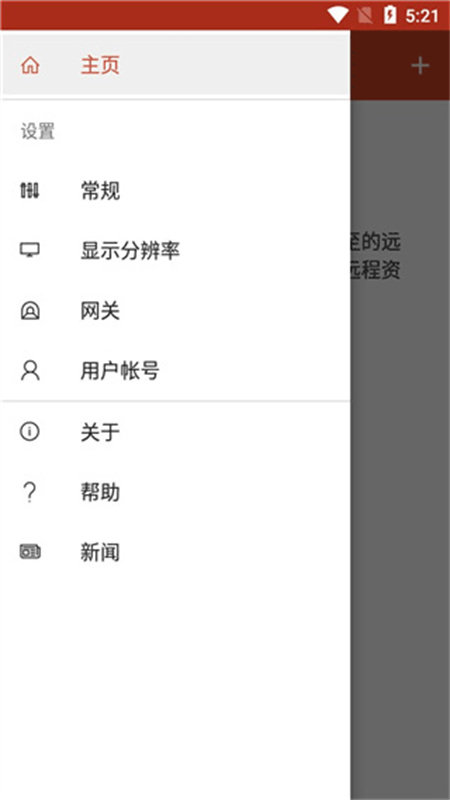
1、打开微软远程桌面应用,点击界面个人图标按钮,展开功能选项列表。
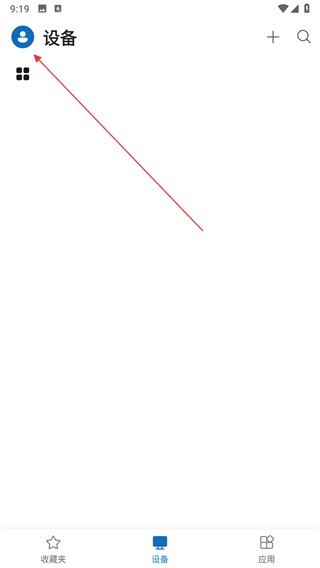
2、在功能选项列表中,找到网关选项并点击,进入网关相关设置页面。
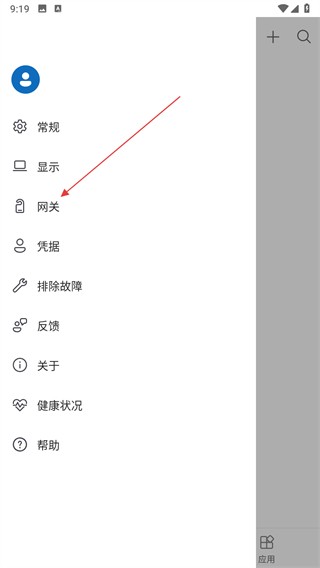
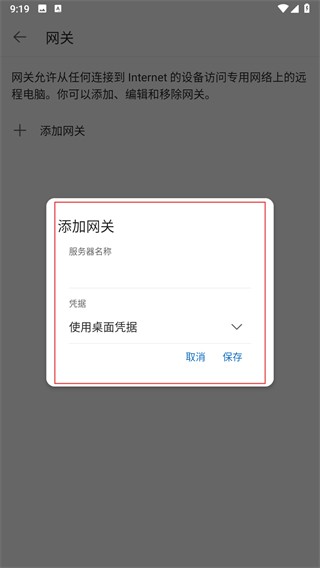
3、在网关页面里,选择添加网关选项,弹出添加网关的信息填写窗口。
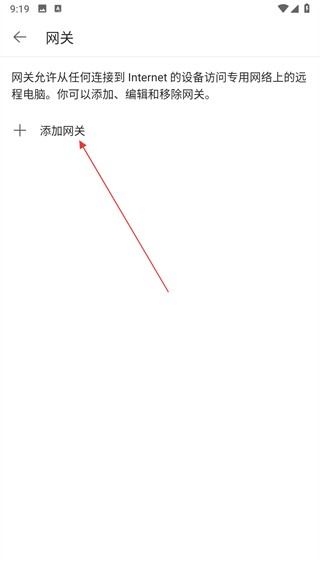
4、输入对应的服务器名称,选择合适的凭据类型后,点击保存按钮即可。
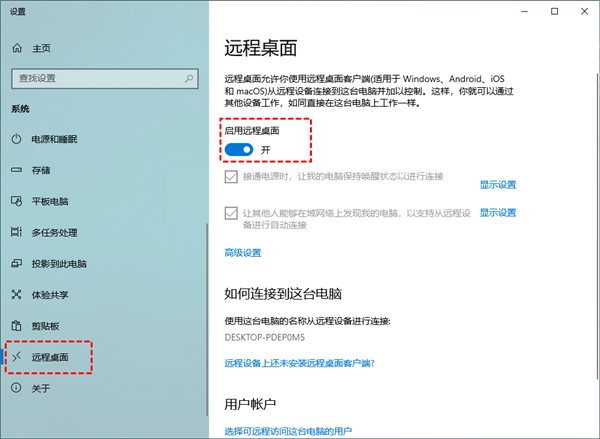
1、首选在电脑的“开始”菜单,选择“设置”功能。
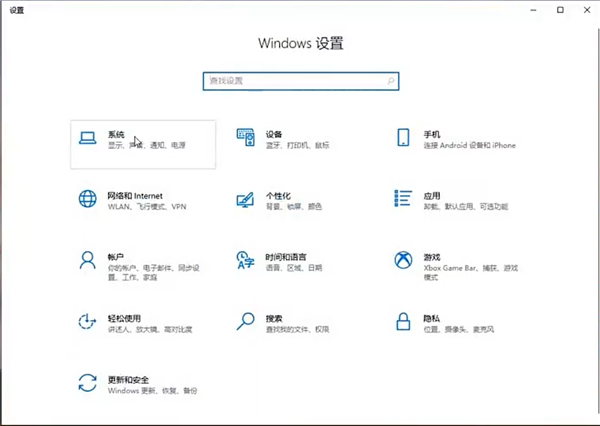
2、在弹出的对话框中选择“远程桌面”。
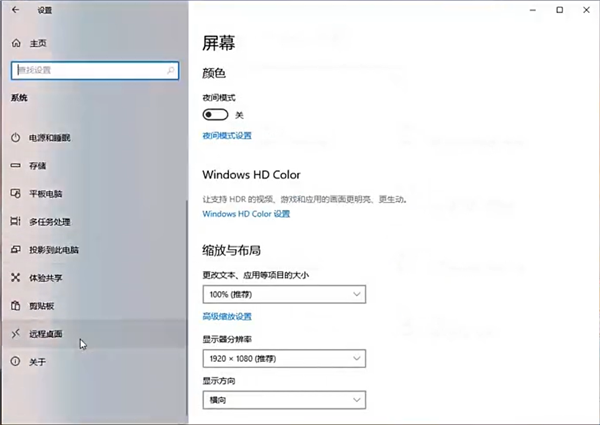
3、点击“启用远程桌面”。
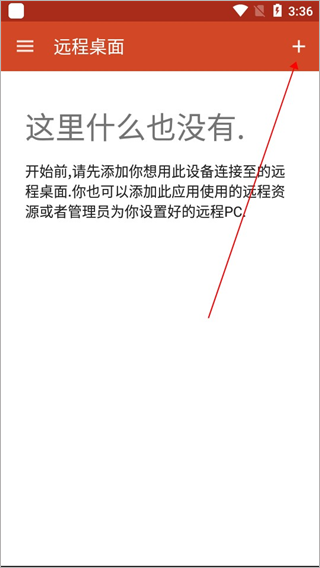
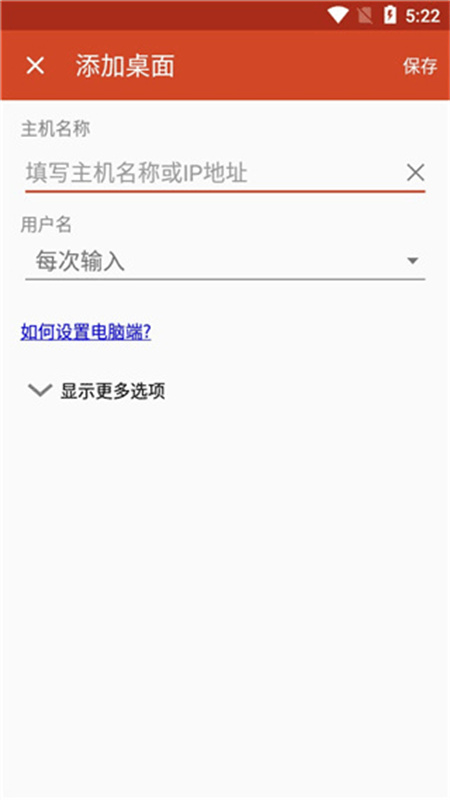
4、进入微软远程桌面app后,点击右上角的“+”选项;
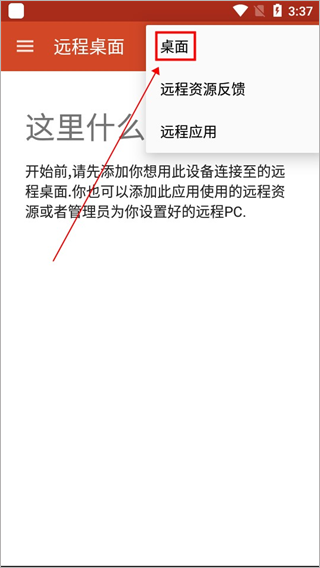
5、然后再点击“桌面”按钮;
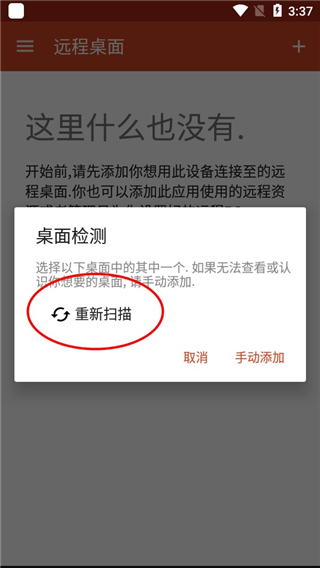
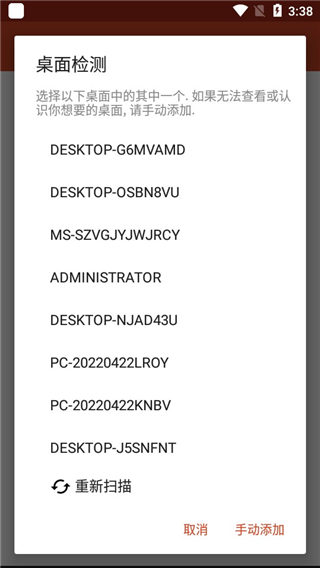
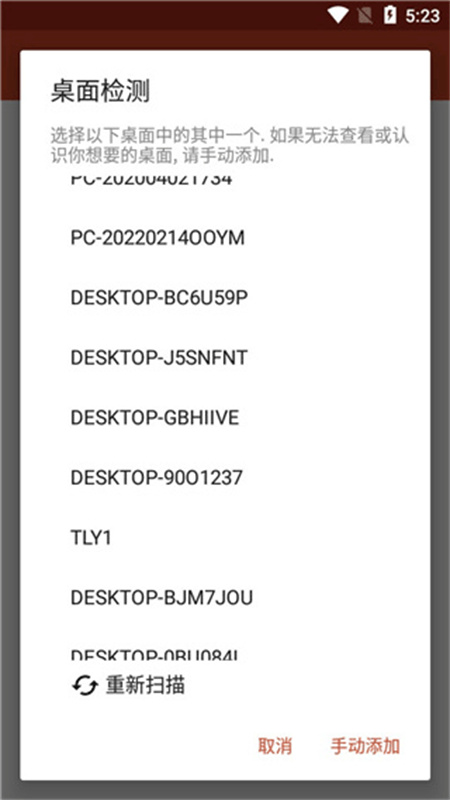
6、此时会出现如下界面,我们只需点击“重新扫描”即可,当然你也可点击手动添加;
7、当扫描完毕后,用户们需要选择你的计算机名称;
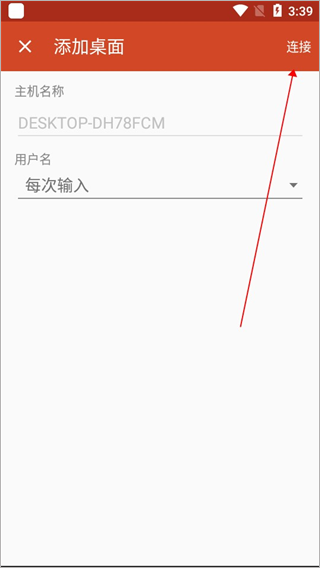
8、然后点击连接即可;
9、如下图所示,手机已经成功连接至电脑;
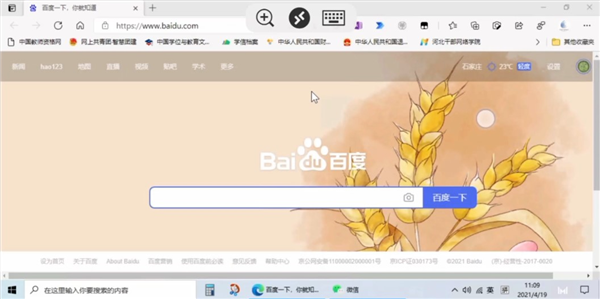
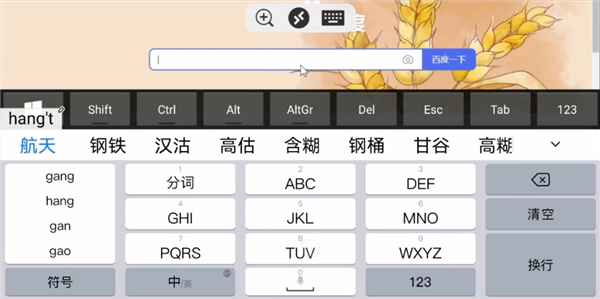
10、此时,通过手机我们就可以远程控制电脑啦。
免责声明:本站所有软件均来源于网络,不推广不盈利,仅供学习使用,请24小时后删除,请支持正版,如有侵权,联系删除!qq 739051932信箱

ToDesk最新版(远程控制软件)办公效率 / 78.81M
PPT大师短视频软件办公效率 / 46.30M
雨田助手远程协助软件办公 / 21.63M



蓝山办公蓝山文档软件(蓝山Office)办公效率 / 115.96M
印象扫描宝app最新版办公效率 / 109.9M